15 Dicas da Tela do iPhone Que Vão Melhorar Sua Experiência de Uso
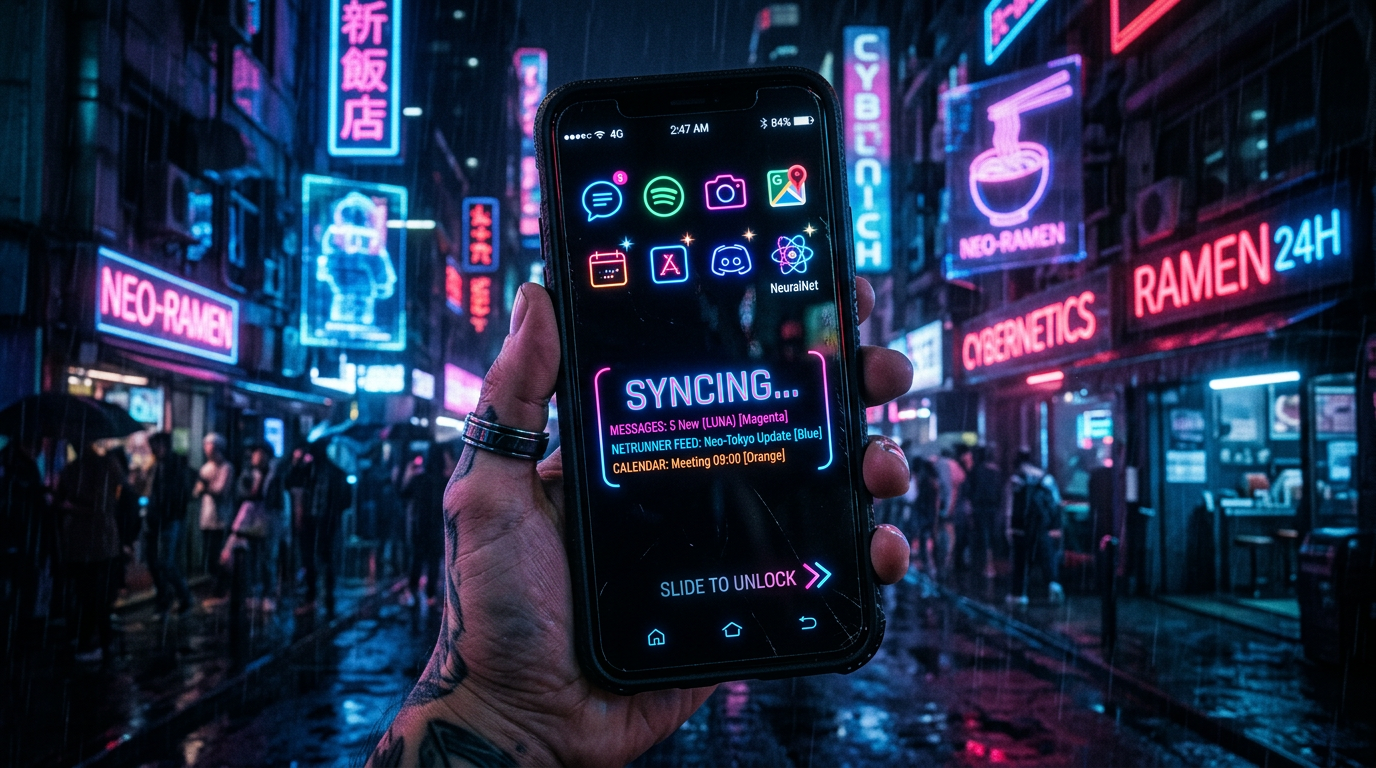
A tela do iPhone oferece muito mais recursos do que a maioria dos usuários imagina. Além do brilho automático e do modo escuro, existem diversas configurações escondidas que podem melhorar o conforto visual, aumentar a produtividade e até economizar bateria.
Neste guia completo, você vai conhecer 15 dicas incríveis para aproveitar ao máximo a tela do seu iPhone.
1. Ative o Modo Escuro
O Modo Escuro reduz o brilho excessivo da tela e proporciona uma experiência mais confortável, especialmente durante a noite.
Para ativar:
- Abra Ajustes.
- Toque em Tela e Brilho.
- Selecione “Escura”.
Você também pode programar o recurso para ser ativado automaticamente em determinados horários.
2. Ajuste o True Tone
O True Tone adapta automaticamente as cores da tela de acordo com a iluminação do ambiente.
Entre os benefícios estão:
- Maior conforto visual.
- Cores mais naturais.
- Menos fadiga ocular.
Para ativar:
- Vá em Ajustes.
- Toque em Tela e Brilho.
- Ative o True Tone.
3. Reduza o Ponto Branco
Se a tela do seu iPhone parecer muito brilhante, mesmo com o brilho no mínimo, utilize a opção “Reduzir Ponto Branco”.
Esse recurso diminui a intensidade das cores claras e pode ser muito útil durante a leitura noturna.
Para configurar:
- Ajustes.
- Acessibilidade.
- Tela e Tamanho do Texto.
- Ative “Reduzir Ponto Branco”.
4. Utilize o Night Shift
O Night Shift reduz a emissão de luz azul durante a noite.
Entre as vantagens estão:
- Mais conforto para os olhos.
- Melhor qualidade do sono.
- Leitura mais agradável em ambientes escuros.
5. Aumente ou diminua o tamanho do texto
Se você costuma ler muito no celular, vale a pena ajustar o tamanho das letras.
Para fazer isso:
- Ajustes.
- Tela e Brilho.
- Tamanho do Texto.
6. Utilize o Zoom da Tela
O recurso Zoom permite ampliar toda a interface do sistema.
Ele é ideal para:
- Pessoas com dificuldades visuais.
- Usuários que preferem ícones maiores.
- Maior conforto na leitura.
7. Ative o Brilho Automático
Essa função ajusta o brilho da tela conforme a iluminação do ambiente, ajudando a economizar bateria.
Para ativar:
- Ajustes.
- Acessibilidade.
- Tela e Tamanho do Texto.
- Ative “Brilho Automático”.
8. Bloqueie a Tela Mais Rapidamente
Diminuir o tempo de bloqueio automático pode ajudar a preservar a bateria do aparelho.
Sugestões:
- 30 segundos.
- 1 minuto.
- 2 minutos.
9. Utilize a Tela Sempre Ativa (Always On Display)
Nos modelos compatíveis, a tela pode permanecer parcialmente ativa mesmo quando o aparelho está bloqueado.
Ela exibe informações como:
- Hora.
- Widgets.
- Notificações.
- Calendário.
10. Personalize a Tela Bloqueada
O iPhone permite personalizar diversos elementos da tela bloqueada.
Você pode alterar:
- Papel de parede.
- Fonte do relógio.
- Widgets.
- Modo Foco associado.
11. Configure Papéis de Parede Dinâmicos
Os papéis de parede podem deixar a experiência mais agradável e dar um toque personalizado ao aparelho.
Além das imagens tradicionais, o sistema oferece:
- Fotos pessoais.
- Emojis.
- Planetas.
- Temas dinâmicos.
12. Utilize o Modo de Uma Mão
O recurso reduz temporariamente a área visível da tela, facilitando o uso em aparelhos maiores.
Para ativá-lo:
- Ajustes.
- Acessibilidade.
- Toque.
- Ative “Alcançabilidade”.
13. Organize Melhor os Widgets
Os widgets podem transformar a tela inicial em uma central de produtividade.
Alguns dos mais úteis incluem:
- Clima.
- Calendário.
- Lembretes.
- Bateria.
- Música.
- Fotos.
14. Utilize o Zoom da Lupa
O aplicativo Lupa utiliza a câmera do iPhone para ampliar pequenos textos e objetos.
Ele é excelente para:
- Ler bulas de medicamentos.
- Conferir etiquetas.
- Visualizar detalhes de documentos.
15. Ative o Toque Tátil do Teclado
O feedback tátil proporciona uma sensação semelhante à digitação em teclados físicos.
Para ativá-lo:
- Ajustes.
- Sons e Tato.
- Feedback do Teclado.
- Ative “Tátil”.
Dicas Extras para Economizar Bateria da Tela
Algumas configurações ajudam a aumentar a autonomia do aparelho:
- Utilize o Modo Escuro.
- Reduza o brilho da tela.
- Ative o brilho automático.
- Configure o bloqueio automático para 30 segundos.
- Desative animações desnecessárias.
Perguntas Frequentes
O brilho automático realmente economiza bateria?
Sim. O sistema ajusta o brilho de acordo com a necessidade, evitando consumo excessivo de energia.
O Modo Escuro melhora a duração da bateria?
Em modelos com tela OLED, o Modo Escuro pode contribuir para um menor consumo energético.
Posso personalizar completamente a tela bloqueada?
Sim. As versões mais recentes do iOS oferecem diversas opções de personalização.
O recurso Always On Display está disponível em todos os iPhones?
Não. A função está disponível apenas em modelos compatíveis.
Conclusão
A tela do iPhone possui diversos recursos pouco explorados que podem melhorar significativamente sua experiência de uso. Com pequenos ajustes nas configurações, é possível aumentar o conforto visual, economizar bateria e deixar o aparelho ainda mais produtivo.
Experimente essas dicas e aproveite todo o potencial que o seu iPhone oferece.