Como Configurar um iPhone Novo: Guia Completo Passo a Passo para Iniciantes
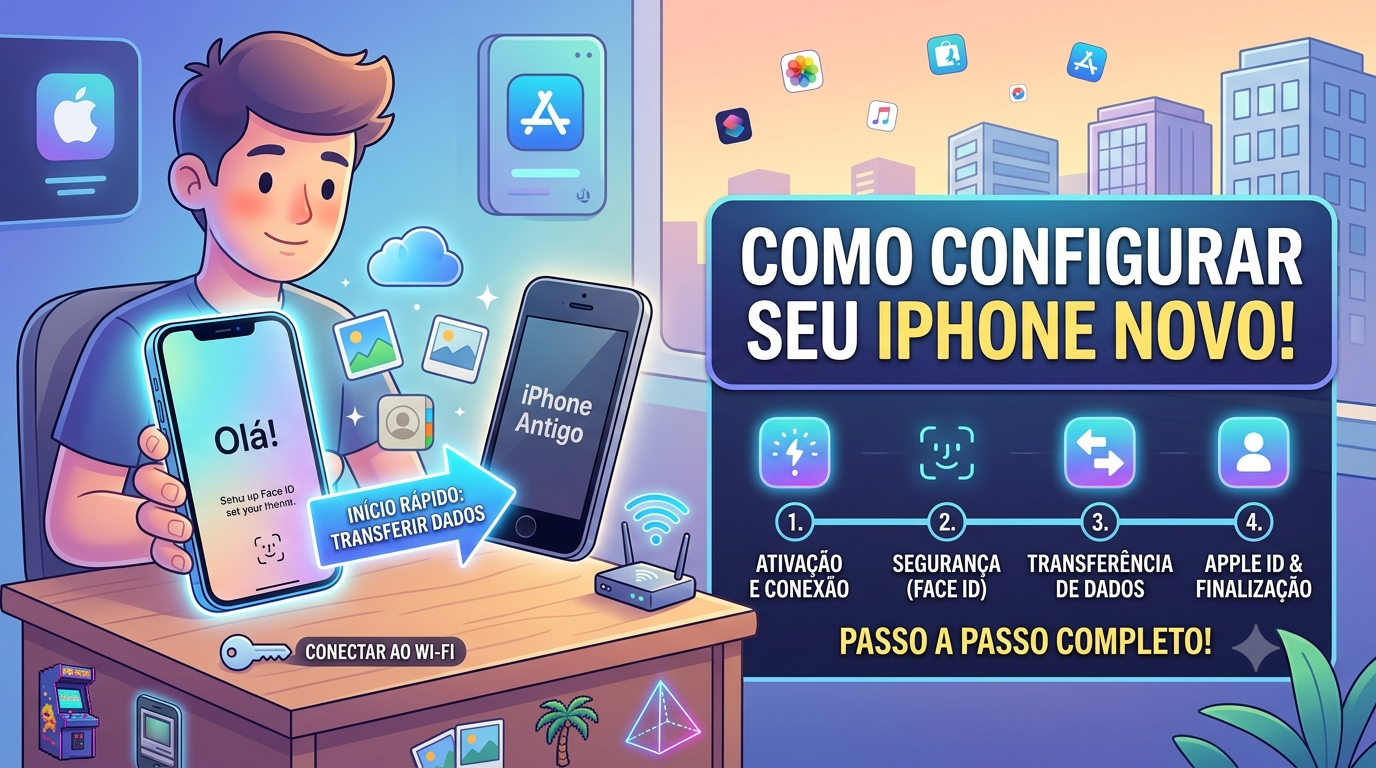
Comprar um iPhone novo é sempre empolgante, mas muitas pessoas ficam em dúvida na hora de fazer a configuração inicial. A boa notícia é que o processo é simples e leva apenas alguns minutos.
Neste guia completo, você vai aprender como configurar seu iPhone do zero, conectar sua conta Apple, ativar recursos de segurança e deixar o aparelho pronto para usar.
O que você precisa antes de começar?
Antes de ligar o seu iPhone pela primeira vez, tenha em mãos:
- Uma conexão Wi-Fi estável.
- Seu chip físico ou eSIM (caso utilize operadora compatível).
- O e-mail e a senha da sua Conta Apple (Apple ID).
- Outro celular ou computador, caso precise recuperar informações da sua conta.
Passo 1: Ligue o iPhone
Pressione o botão lateral do aparelho por alguns segundos até que o logotipo da Apple apareça na tela.
Após alguns instantes, a mensagem “Olá” será exibida em vários idiomas. Basta deslizar a tela para começar a configuração.
Passo 2: Escolha o idioma e a região
Selecione:
- Idioma: Português (Brasil)
- País ou região: Brasil
Essa configuração é importante porque ela define:
- Formato de data e hora;
- Moeda utilizada nos aplicativos;
- Idioma da Siri;
- Configurações da App Store.
Passo 3: Conecte-se ao Wi-Fi
Escolha sua rede Wi-Fi e informe a senha.
Uma conexão com a internet será necessária para:
- Ativar o iPhone;
- Fazer login na sua Conta Apple;
- Restaurar backups;
- Baixar atualizações do sistema.
Passo 4: Configure o Face ID
O Face ID permite desbloquear o aparelho utilizando apenas o rosto.
Para configurá-lo:
- Toque em “Continuar”.
- Posicione seu rosto dentro do círculo.
- Movimente a cabeça lentamente.
- Faça a leitura facial duas vezes.
- Conclua a configuração.
O Face ID também pode ser utilizado para:
- Fazer pagamentos.
- Confirmar compras.
- Entrar em aplicativos bancários.
- Proteger suas senhas.
Passo 5: Crie um código de segurança
O sistema solicitará que você escolha um código numérico.
Recomenda-se utilizar:
- Código de seis dígitos;
- Código alfanumérico para maior segurança.
Evite utilizar:
- Datas de aniversário;
- Sequências simples como 123456;
- Senhas utilizadas em outros serviços.
Passo 6: Escolha como deseja configurar o aparelho
Você poderá optar por:
- Configurar como um iPhone novo.
- Restaurar um backup do iCloud.
- Restaurar um backup do computador.
- Transferir dados diretamente de outro iPhone.
- Migrar dados do Android.
Caso seja seu primeiro iPhone, selecione “Configurar Manualmente”.
Passo 7: Faça login com sua Conta Apple
A Conta Apple é responsável por sincronizar:
- Fotos;
- Contatos;
- Senhas;
- Aplicativos;
- Compras;
- Backups;
- Assinaturas.
Caso ainda não possua uma conta, será possível criar uma gratuitamente durante a configuração.
Passo 8: Ative o iCloud
O iCloud é o serviço de armazenamento em nuvem da Apple.
Ao ativá-lo, seus arquivos ficarão protegidos e poderão ser restaurados facilmente em outro dispositivo.
Entre as principais vantagens estão:
- Backup automático;
- Sincronização de fotos;
- Compartilhamento entre dispositivos Apple;
- Recuperação em caso de perda ou roubo do aparelho.
Passo 9: Configure os serviços da Apple
Durante a configuração, o sistema poderá solicitar autorização para:
- Localização;
- Siri;
- Buscar iPhone;
- Tempo de Uso;
- Compartilhamento de análises;
- Atualizações automáticas.
É recomendável manter o recurso “Buscar iPhone” ativado para aumentar a segurança do aparelho.
Passo 10: Atualize o iOS
Após concluir a configuração inicial:
- Abra Ajustes.
- Toque em Geral.
- Selecione Atualização de Software.
- Instale a versão mais recente disponível.
Manter o sistema atualizado garante:
- Mais segurança;
- Correção de erros;
- Novos recursos;
- Melhor desempenho.
Configurações que você deve fazer imediatamente
Depois de configurar seu iPhone, vale a pena ajustar algumas opções importantes:
Ative o Backup do iCloud
- Ajustes > Seu Nome > iCloud > Backup do iCloud.
Configure o Buscar iPhone
- Ajustes > Seu Nome > Buscar.
Ative o Carregamento Otimizado
- Ajustes > Bateria > Saúde e Carregamento.
Configure os Contatos de Emergência
- Ajustes > SOS de Emergência.
Organize a Tela Inicial
Você pode:
- Criar pastas;
- Adicionar widgets;
- Personalizar a tela bloqueada;
- Organizar seus aplicativos favoritos.
Dicas extras para novos usuários
Se você acabou de migrar do Android, vale a pena explorar alguns recursos exclusivos do iPhone:
- Modo Foco;
- Atalhos;
- Apple Wallet;
- Compartilhamento Familiar;
- Aplicativo Arquivos;
- App Saúde;
- Siri.
Perguntas frequentes
Preciso criar uma Conta Apple?
Sim. Ela é necessária para baixar aplicativos, utilizar o iCloud e sincronizar seus dados.
Posso usar o iPhone sem chip?
Sim. Basta conectar-se ao Wi-Fi para utilizar a maioria das funções.
É obrigatório configurar o Face ID?
Não. Você pode utilizar apenas o código de segurança, se preferir.
Conclusão
Configurar um iPhone novo é um processo simples e bastante intuitivo. Em poucos minutos você pode deixar o aparelho totalmente funcional, protegido e pronto para aproveitar todos os recursos do ecossistema Apple.
Seguindo este passo a passo, seu iPhone estará configurado corretamente desde o primeiro uso, garantindo mais segurança, desempenho e praticidade no dia a dia.