Como Configurar o Chip e o eSIM no iPhone: Guia Completo Passo a Passo
Ao comprar um iPhone novo, uma das primeiras dúvidas dos usuários é como configurar o chip físico ou ativar o eSIM.
A boa notícia é que ambos os processos são bastante simples e podem ser concluídos em poucos minutos.
O que é o chip físico?
O chip físico é o cartão SIM tradicional utilizado pelas operadoras de telefonia.
Ele é responsável por fornecer:
- Número do telefone.
- Acesso à rede móvel.
- Internet 4G e 5G.
- Serviços da operadora.
O que é o eSIM?
O eSIM é uma versão digital do chip convencional que já vem integrada ao iPhone.
Suas principais vantagens são:
- Não utiliza chip físico.
- Permite ativação rápida.
- Facilita a troca de operadoras.
- Pode armazenar mais de uma linha telefônica.
Como inserir o chip físico no iPhone
Você precisará de:
- A ferramenta metálica que acompanha o aparelho ou um clipe de papel.
Siga os passos:
- Localize a bandeja lateral do iPhone.
- Insira a ferramenta no pequeno orifício.
- Remova cuidadosamente a bandeja.
- Posicione o chip corretamente.
- Recoloque a bandeja no aparelho.
Após alguns segundos, o sinal da operadora deverá aparecer no canto superior da tela.
Como configurar o eSIM
Passo 1: Abra os Ajustes
- Ajustes.
- Celular.
- Adicionar eSIM.
Passo 2: Escolha o método de ativação
Dependendo da operadora, você poderá:
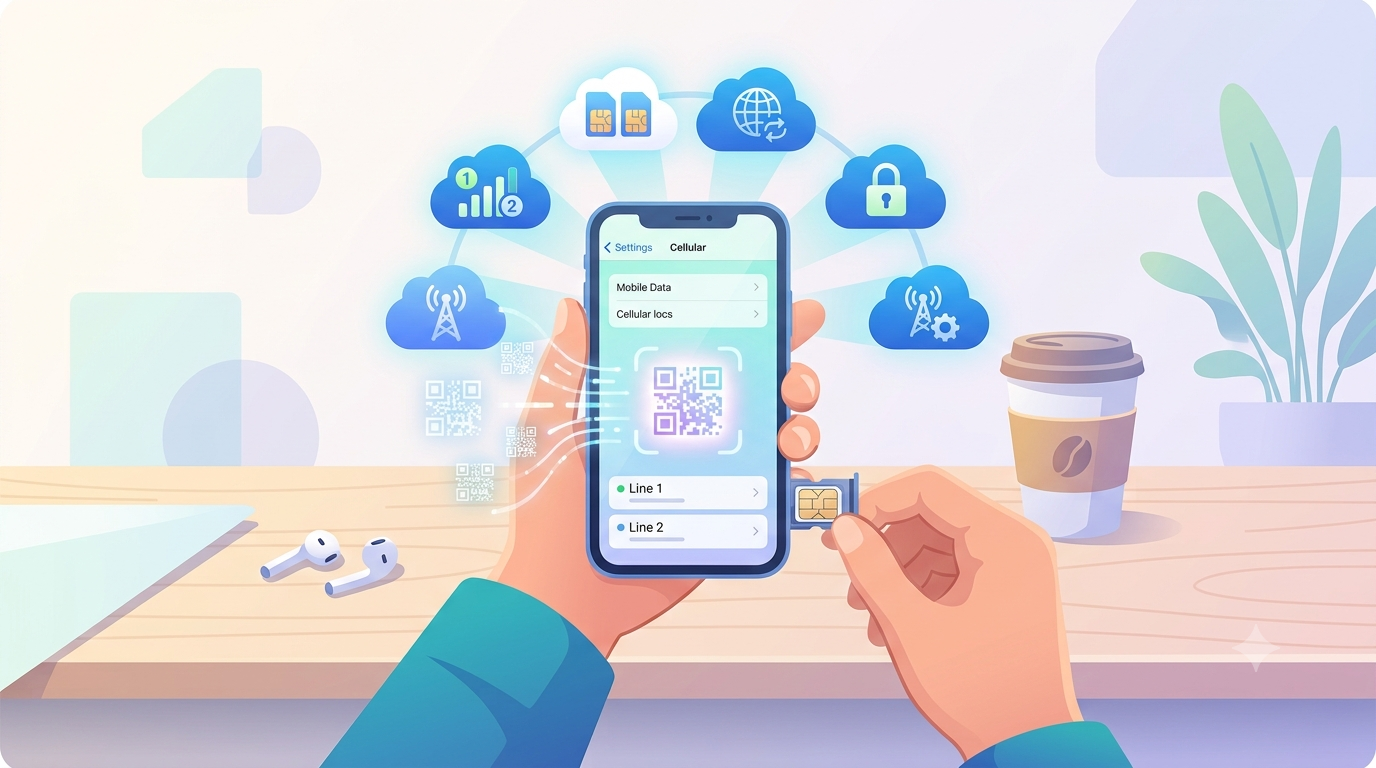
- Escanear um QR Code.
- Transferir a linha de outro aparelho.
- Inserir as informações manualmente.
- Utilizar a ativação automática.
Passo 3: Escaneie o QR Code
Caso sua operadora utilize QR Code:
- Selecione Utilizar Código QR.
- Posicione a câmera sobre o código recebido.
- Aguarde a configuração automática.
Como configurar duas linhas telefônicas
Alguns modelos permitem utilizar:
- Um chip físico e um eSIM.
- Dois eSIMs simultaneamente.
Após a configuração, você poderá definir:
- Linha principal.
- Linha secundária.
- Internet móvel.
- Número padrão para chamadas.
Como escolher qual linha utilizar
Em Ajustes > Celular, você poderá configurar:
- Qual número será utilizado para chamadas.
- Qual linha será utilizada para internet.
- Qual número será utilizado no iMessage e FaceTime.
Problemas comuns
O chip não é reconhecido
Tente:
- Reiniciar o aparelho.
- Verificar o posicionamento do chip.
- Atualizar o iOS.
O eSIM não ativa
Confira:
- Se sua operadora oferece suporte ao eSIM.
- Se o QR Code ainda está válido.
- Se o aparelho possui conexão com a internet.
Perguntas frequentes
Posso utilizar chip físico e eSIM ao mesmo tempo?
Sim, em diversos modelos do iPhone isso é perfeitamente possível.
O eSIM é seguro?
Sim. Inclusive, ele oferece mais proteção contra roubos e perdas, pois não pode ser removido fisicamente.
Preciso ir até a operadora?
Na maioria dos casos, não. Muitas operadoras disponibilizam todo o processo de ativação de forma digital.
Conclusão
Configurar o chip ou o eSIM no iPhone é um procedimento rápido e intuitivo. Além disso, o eSIM vem se tornando uma excelente alternativa para quem busca praticidade, segurança e flexibilidade no uso do aparelho.