Como Configurar o Face ID no iPhone: Guia Completo Passo a Passo
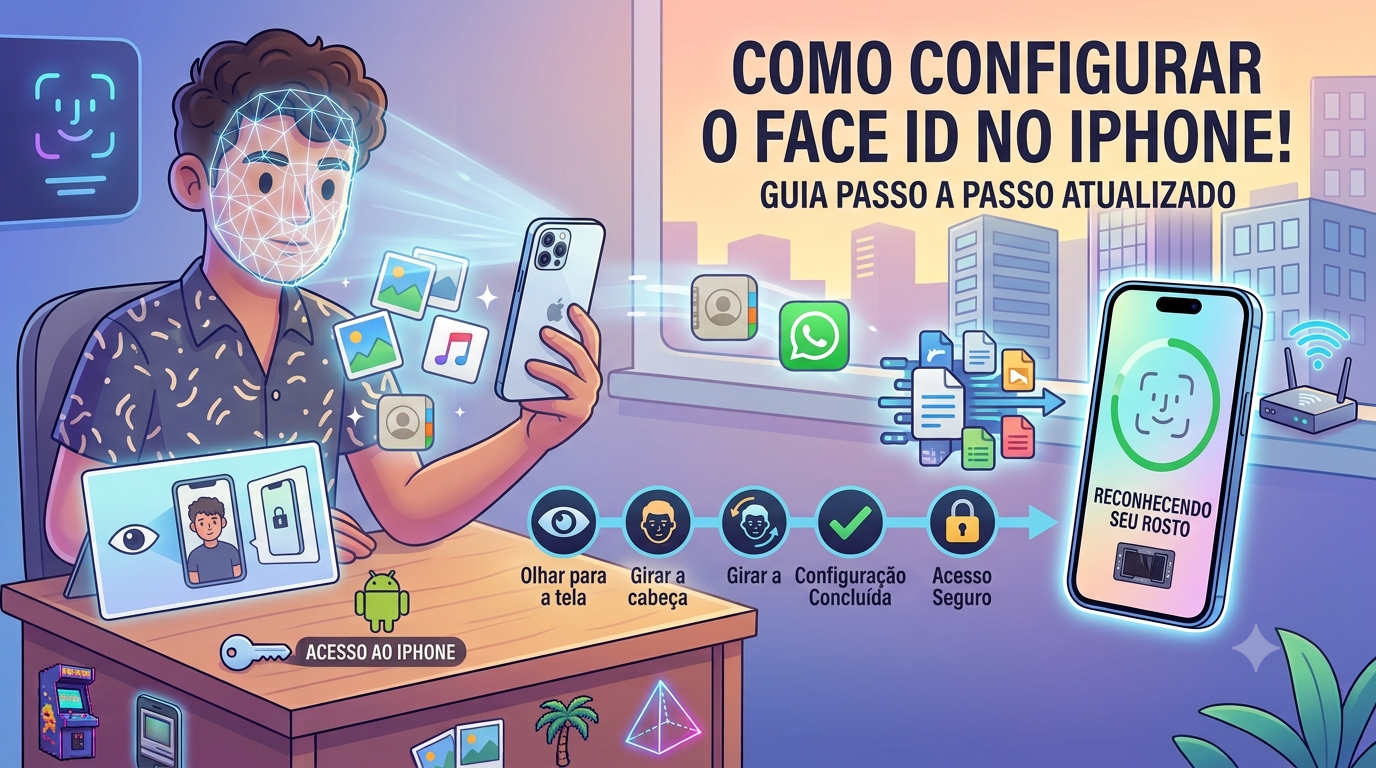
O Face ID é um dos recursos mais práticos e seguros do iPhone. Utilizando reconhecimento facial avançado, ele permite desbloquear o aparelho, fazer pagamentos, acessar aplicativos bancários e confirmar compras com apenas um olhar.
Se você acabou de comprar um iPhone ou ainda não configurou esse recurso, este tutorial vai mostrar exatamente como fazer isso.
O que é o Face ID?
O Face ID é o sistema de reconhecimento facial desenvolvido pela Apple que utiliza sensores especiais para mapear o rosto do usuário em três dimensões.
Diferente das câmeras tradicionais, o sistema é capaz de identificar milhares de pontos do seu rosto, tornando-o extremamente seguro contra fotos e tentativas de desbloqueio não autorizadas.
Com ele, você pode:
- Desbloquear o iPhone.
- Fazer pagamentos.
- Autorizar compras na App Store.
- Entrar em aplicativos protegidos.
- Utilizar senhas salvas automaticamente.
- Proteger seus dados pessoais.
Quais iPhones possuem Face ID?
Os modelos mais recentes do iPhone utilizam exclusivamente o Face ID, substituindo o antigo Touch ID presente em aparelhos mais antigos.
Caso o seu iPhone não possua botão Home frontal, é muito provável que ele utilize reconhecimento facial.
Como configurar o Face ID
Siga o passo a passo:
Passo 1: Abra os Ajustes
- Abra o aplicativo Ajustes.
- Toque em Face ID e Código.
- Digite o código de desbloqueio do aparelho.
Passo 2: Configurar o Face ID
- Toque em Configurar Face ID.
- Selecione Começar.
Uma animação será exibida na tela solicitando que você posicione o rosto dentro do círculo.
Passo 3: Faça o primeiro escaneamento
Segure o iPhone aproximadamente na altura dos olhos e movimente a cabeça lentamente até completar a leitura facial.
O círculo será preenchido automaticamente durante o processo.
Passo 4: Faça o segundo escaneamento
Repita o procedimento solicitado pelo sistema.
Esse segundo escaneamento ajuda o iPhone a identificar diferentes ângulos do seu rosto.
Passo 5: Finalize a configuração
Após concluir a leitura facial, toque em Concluir.
Seu Face ID estará pronto para uso.
Como utilizar o Face ID
Para desbloquear o aparelho:
- Levante o iPhone.
- Olhe para a tela.
- Deslize o dedo para cima.
Você também poderá utilizá-lo para:
- Aplicativos bancários.
- Compras na App Store.
- Apple Pay.
- Autofill de senhas.
- Aplicativos protegidos.
Como adicionar uma aparência alternativa
Se você utiliza:
- Óculos;
- Diferentes estilos de maquiagem;
- Acessórios específicos;
- Alterações frequentes na aparência;
O iPhone permite cadastrar uma aparência alternativa.
Para isso:
- Ajustes.
- Face ID e Código.
- Configurar Aparência Alternativa.
Esse recurso melhora ainda mais a precisão do reconhecimento facial.
O Face ID funciona com máscara?
Nas versões mais recentes do iOS, o recurso pode ser configurado para reconhecer parte do rosto utilizando máscara.
Para ativá-lo:
- Ajustes.
- Face ID e Código.
- Face ID com Máscara.
O sistema utilizará características únicas da região dos olhos para realizar a autenticação.
Como melhorar o desempenho do Face ID
Algumas dicas incluem:
- Mantenha a câmera frontal limpa.
- Evite películas que cubram os sensores.
- Atualize regularmente o iOS.
- Não utilize capas que bloqueiem a parte superior da tela.
O Face ID é seguro?
Sim.
O sistema possui uma das tecnologias biométricas mais avançadas do mercado. Segundo a Apple, a chance de outra pessoa desbloquear seu aparelho utilizando o rosto é extremamente baixa.
Além disso, o mapa facial fica armazenado diretamente no dispositivo, protegido por criptografia avançada.
Perguntas frequentes
Posso utilizar o Face ID no escuro?
Sim. O sistema funciona tanto em ambientes claros quanto escuros.
Posso cadastrar mais de uma pessoa?
Não. O Face ID foi desenvolvido para reconhecer apenas o proprietário do aparelho e uma aparência alternativa.
O Face ID funciona de óculos?
Sim. Inclusive com a maioria dos modelos de óculos de grau e óculos escuros compatíveis.
Conclusão
Configurar o Face ID leva menos de dois minutos e aumenta significativamente a segurança do seu iPhone. Além de proteger seus dados pessoais, ele torna o uso do aparelho muito mais rápido e conveniente no dia a dia.